
Raindrop.ioとは?

多くのWebブラウザには保存したページを整理、検索できるブックマークマネージャという機能が標準搭載されていますが、最低限の機能しかないため、物足りなさを感じる人は多いのではないでしょうか
Raindrop.ioはブックマークマネージャの1つですが、ブラウザのブックマークマネージャの限られた機能に不満を感じる人の細やかなニーズに応える幅広い機能を持つことが特徴です
Raindrop.ioではページをコレクションと呼ばれるフォルダに分けたり、タグをつけて整理したりできます
また、ページ自体に加えて選択した特定の箇所を保存するハイライト機能を使えば、後から読み返したい部分にすぐ戻れます
保存したページはフィルターにかけられ、自動で「リンク」、「記事」、「動画」、「ドキュメント」などに分類されるので、Web上のあらゆるコンテンツをメディアの形式ごとに管理できます
例えばYoutubeの動画なら「動画」に、PDFなら「ドキュメント」に振り分けてくれます
モバイル(iOS、Android)、デスクトップ(Windows、macOS)、Webそれぞれに対応するアプリが提供されており、互いに同期できます
Chrome・Safari・Edge・Firefoxなどのブラウザに対応する拡張機能も用意されています
Raindrop.ioはUIが非常に洗練されており、直感的な操作ができるので、すぐに基本的な機能や使い方をマスターできます
加えて、共有機能や他のサービスとの連携など、多岐にわたる機能を持つことが特徴です
Raindrop.ioの機能と使い方
ここではWeb版での操作手順を解説します
拡張機能のインストール
ブックマークの追加は拡張機能を利用するのが最も手軽なので、まずは拡張機能をインストールしましょう
はじめにこちらのページにアクセスします
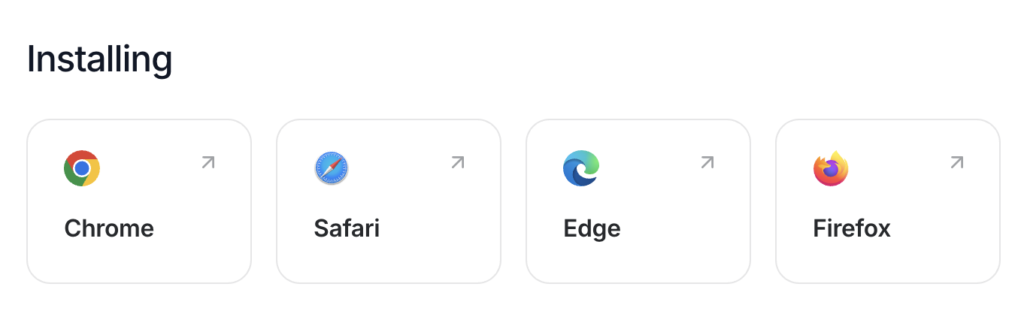
お使いのブラウザのボタンをクリックすると、対応する拡張機能のページに移ります
ちなみにArc・Vivaldi・Opera・BraveはChrome拡張機能が利用できるのでChromeを選べばOKです
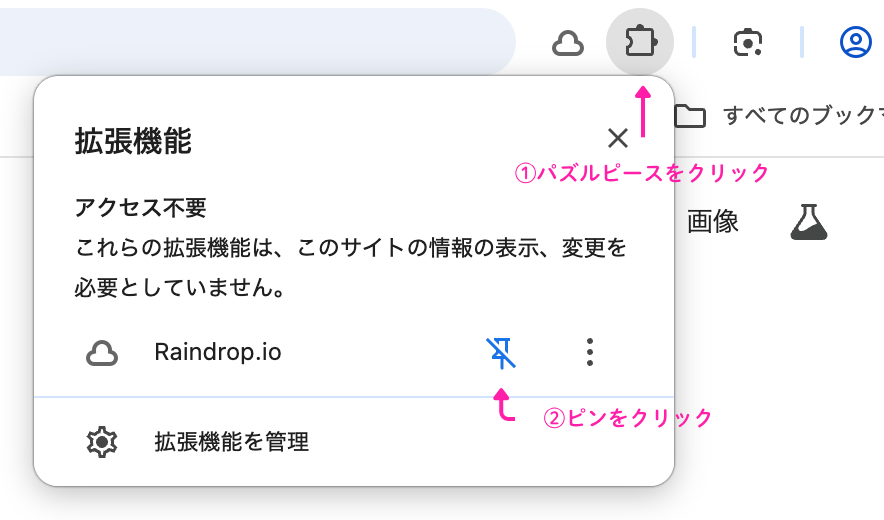
拡張機能がインストールできたら、次の手順でブラウザのツールバーに拡張機能のアイコンを固定します
1. ツールバーのパズルピースのアイコンをクリック
2. Raindrop.ioを見つけ、右にあるピンボタンをクリック
ブックマークの追加
ツールバーにあるアイコンをクリックすると、ブックマークの設定をするカードが出てきます
デフォルトで入力されているブックマークの名前を必要に応じて変更し、コレクションを選び、お好みでタグを付けて、最後に保存をクリックしましょう

保存したブックマークの閲覧
ブックマークはWeb・デスクトップアプリ・モバイルアプリから一覧で確認できます
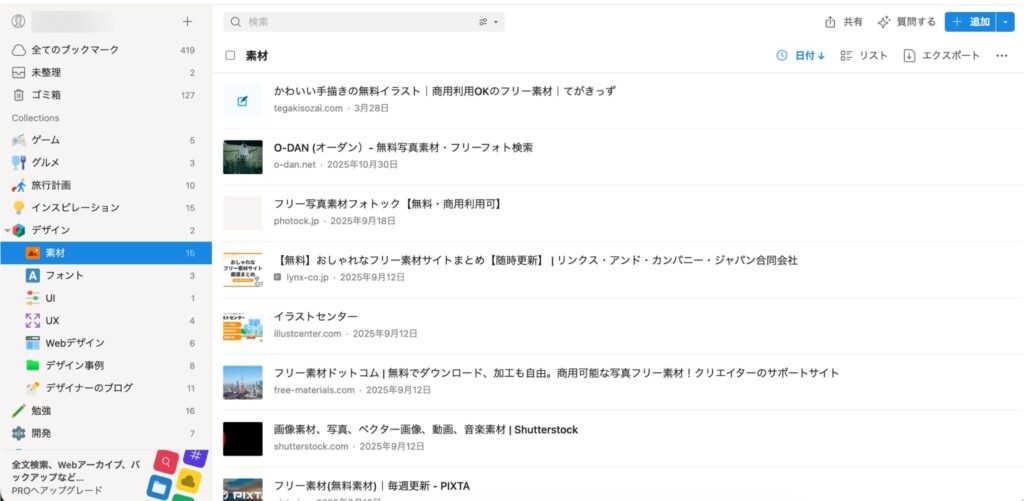
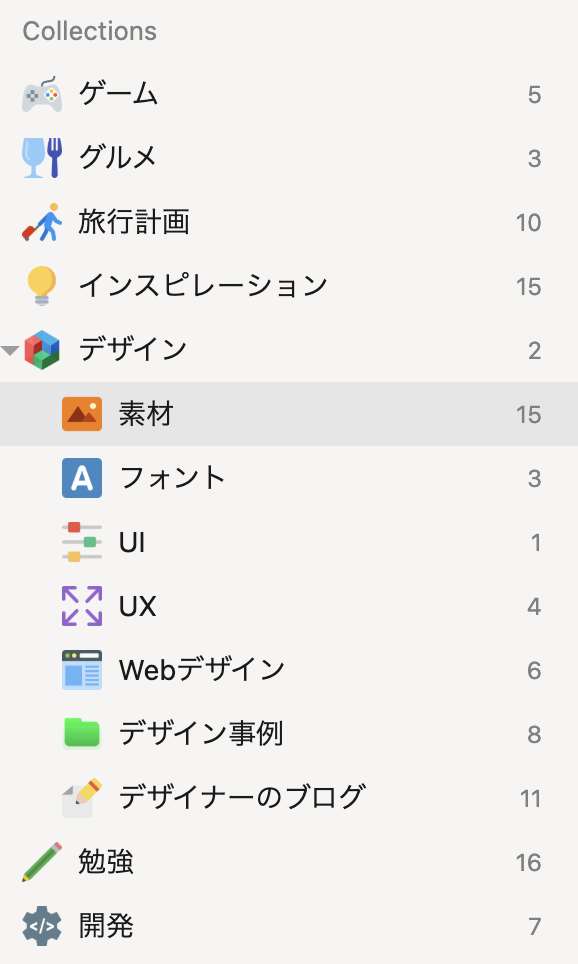
ネストコレクションというコレクション内のコレクションを作成することもできます(上の画像左側のコレクション一覧を見ると「デザイン」コレクションの中に「素材」・「フォント」などのネストコレクションがあることがわかります)
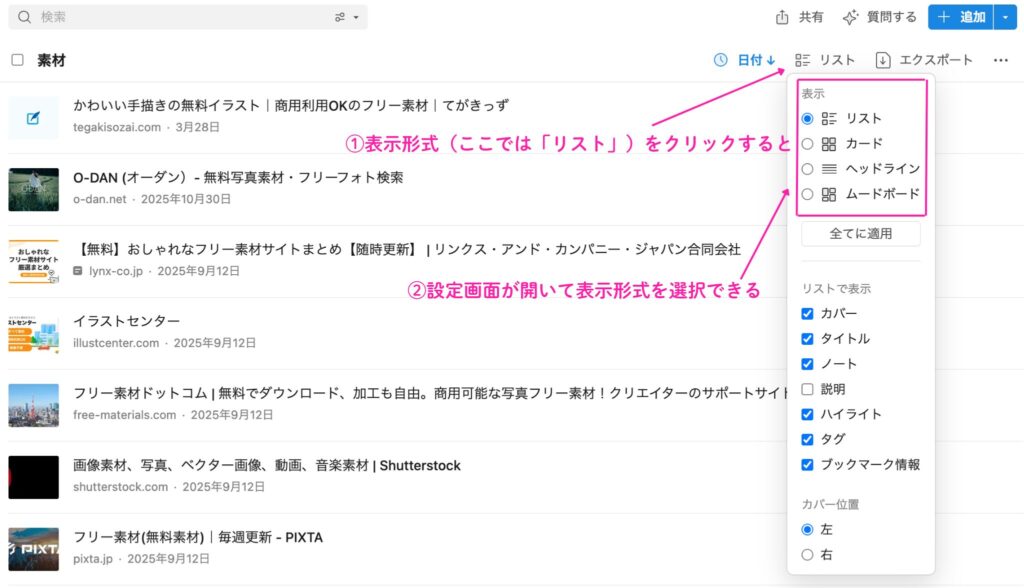
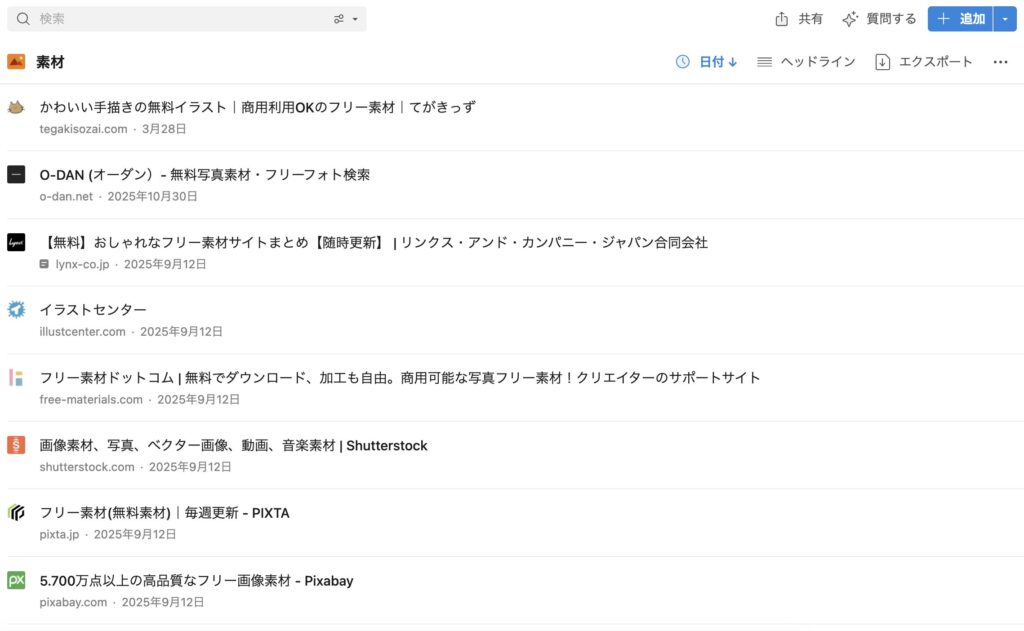
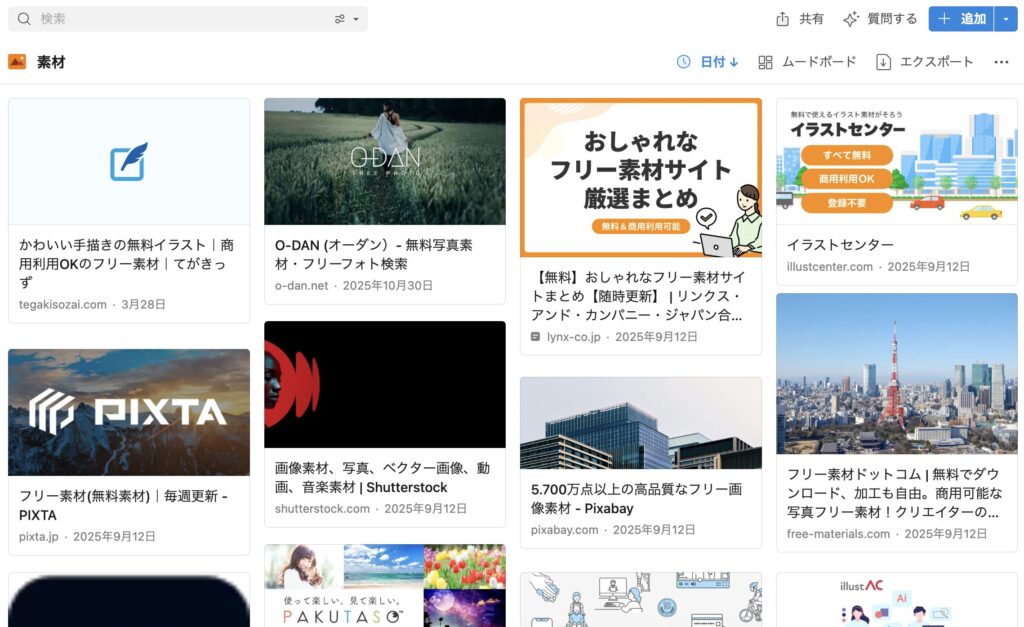
また、ブックマークの表示形式はデフォルトでは「リスト」になっていますが、他に「カード」、「ヘッドライン」、「ムードボード」が選べます
下の画像では表示形式の変更方法を解説しています

ハイライトの追加
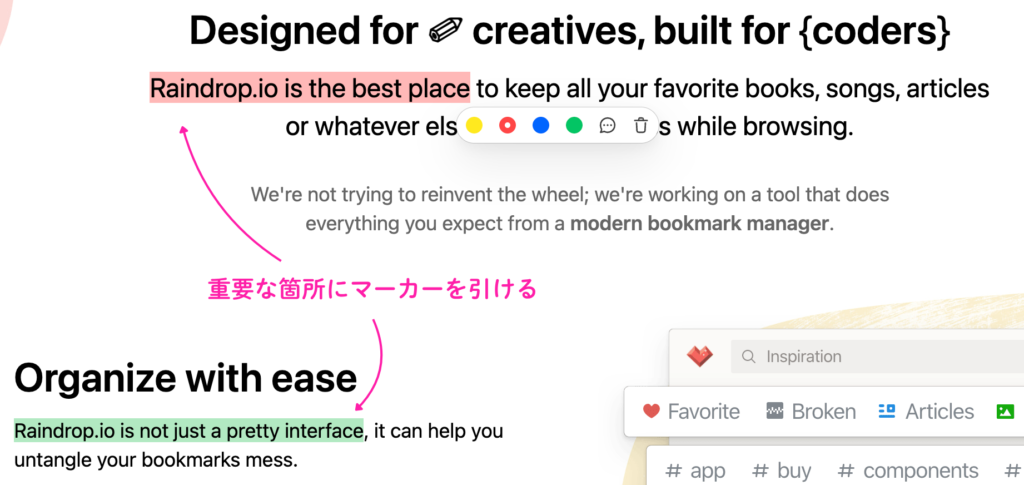
記事を読んでいて、大切だと思った部分にはマーカーを引いて強調しておきましょう
テキストを選択し、右クリックで表示されるメニューから「ハイライトを追加」をクリックします
デフォルトでは黄色のマーカーが引かれますが、ハイライトされた箇所をクリックすると色の変更やハイライトの削除ができます
同期されたどのデバイスからブックマークを開いても、きちんとハイライトが表示されます
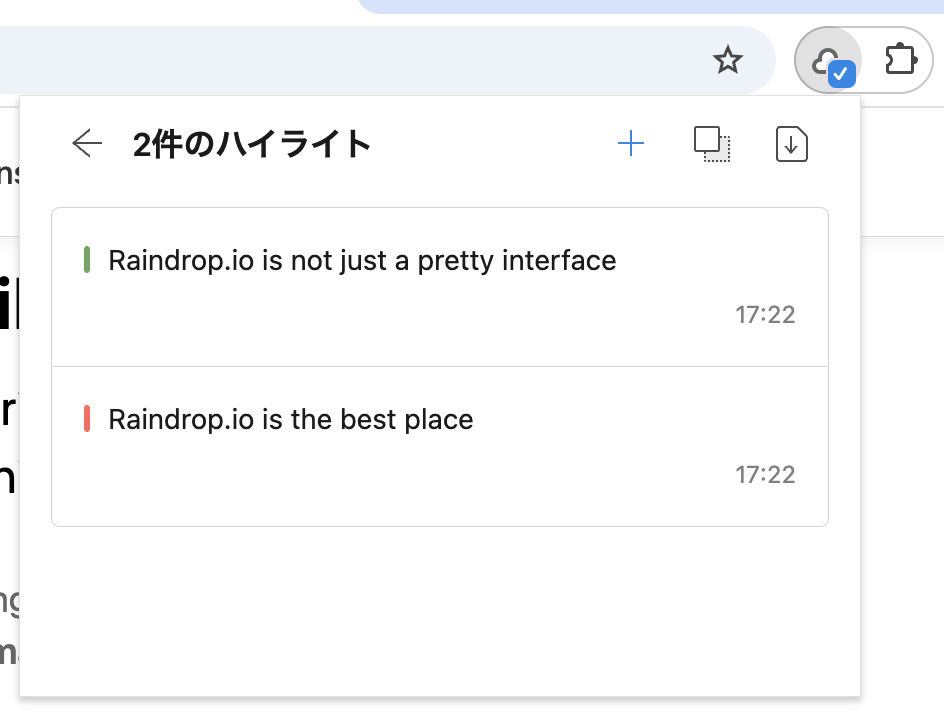
保存したハイライトは以下の手順で確認できます
1. ツールバー上の拡張機能のアイコンをクリック
2. ハイライトをクリック
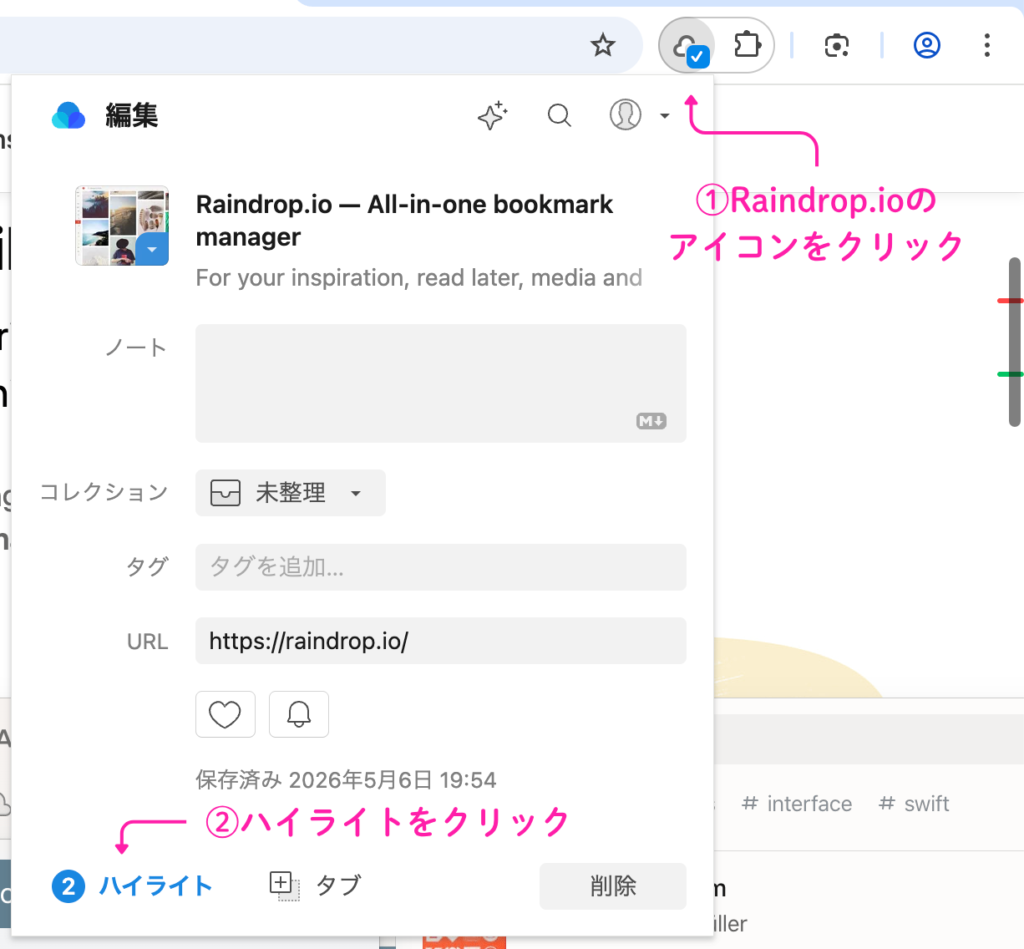
3. 保存したハイライトが表示されます
豊富なアイコン
コレクションにつけることができるアイコンの種類が本当に充実しており、どんなコレクションにもぴったり合うアイコンがきっと見つかるはずです
下の画像に表示されたアイコンはほんの一部です
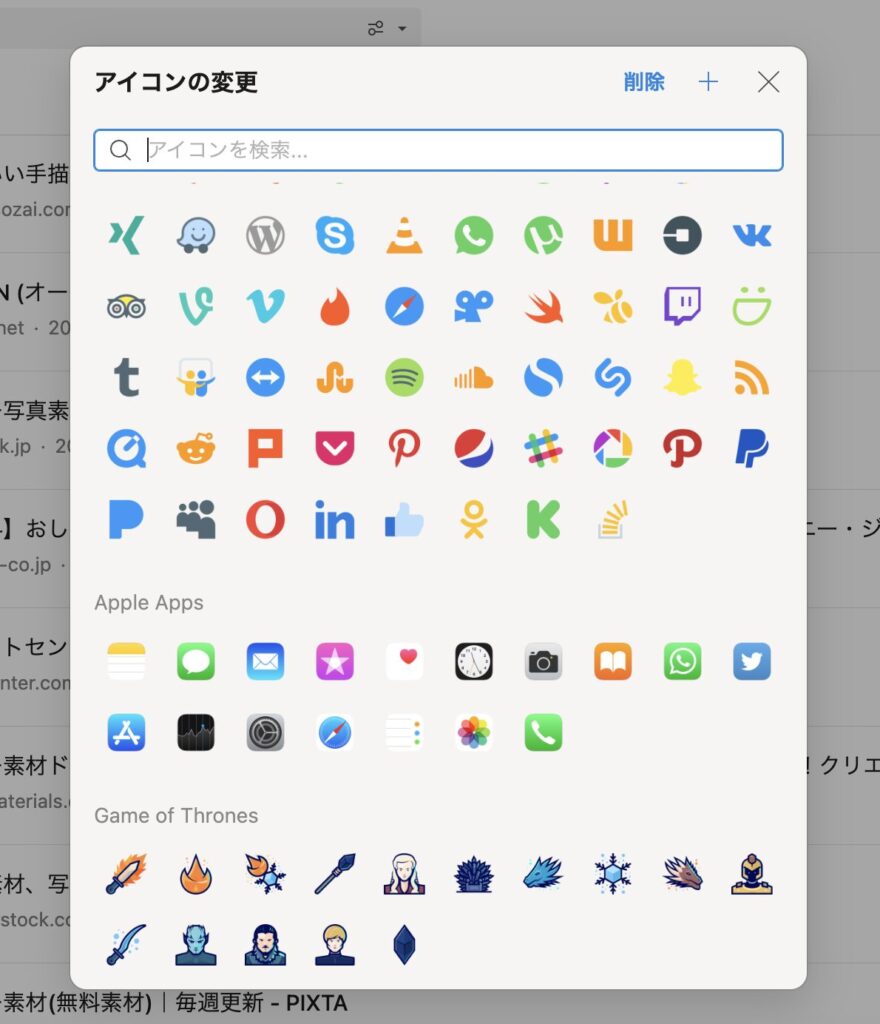
アイコンをどれにしようか悩んでいる時間が楽しかったりします(笑)
プレビュー機能
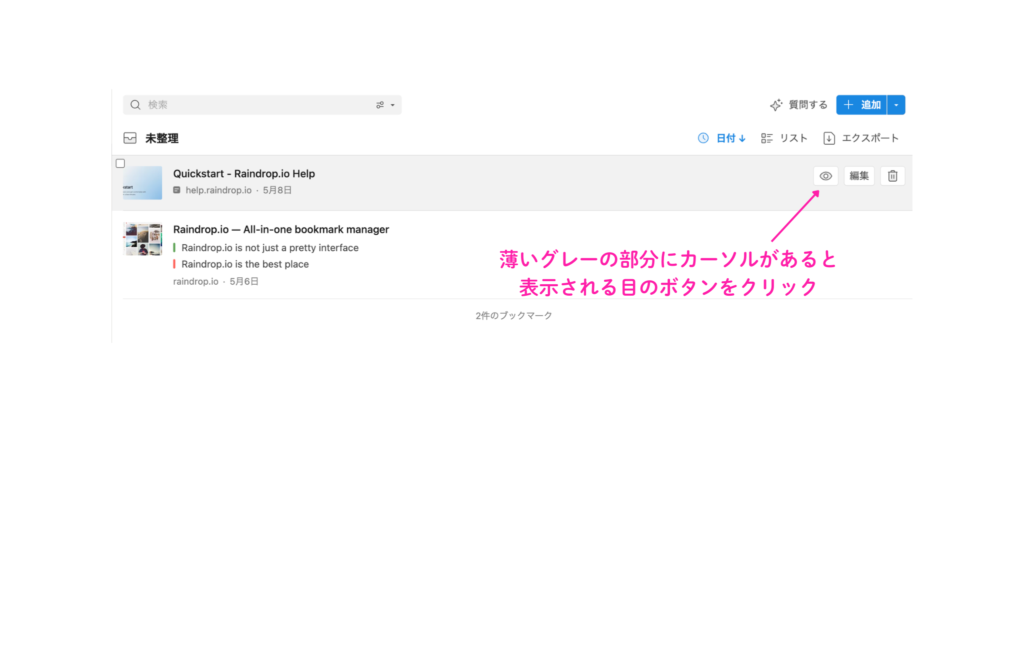
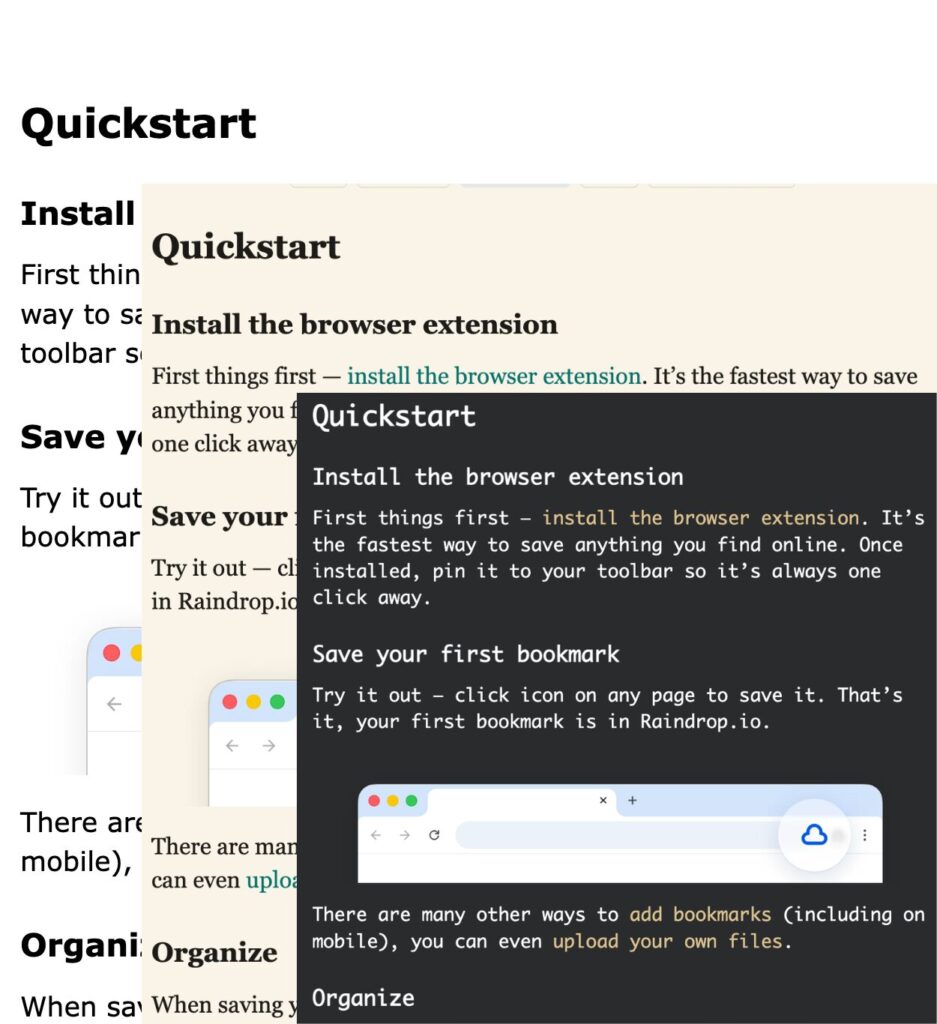
Raindrop.ioに搭載されたプレビューを使えば、記事のコンテンツだけを表示するシンプルなページを閲覧できます
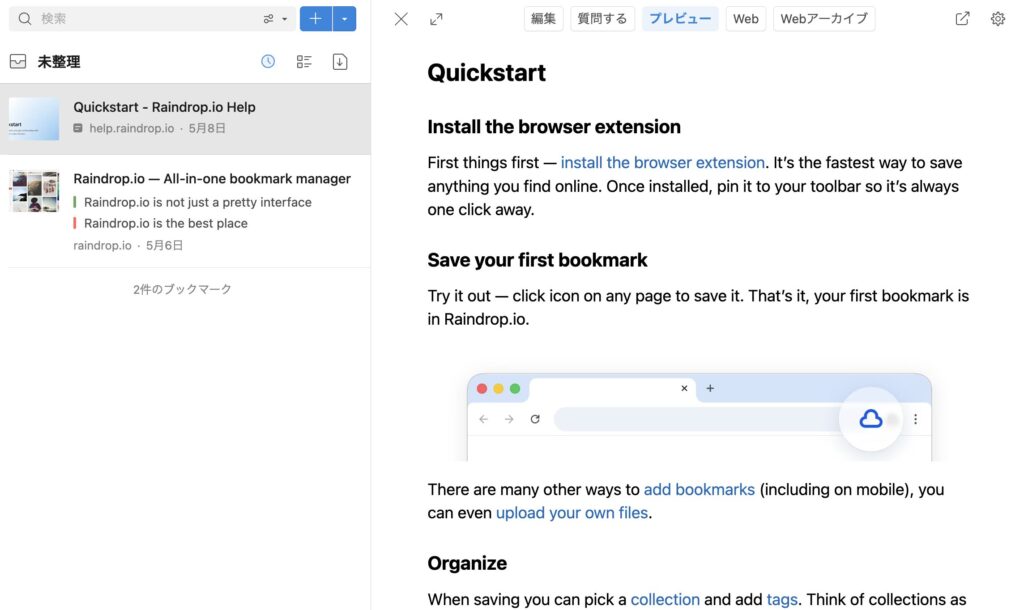
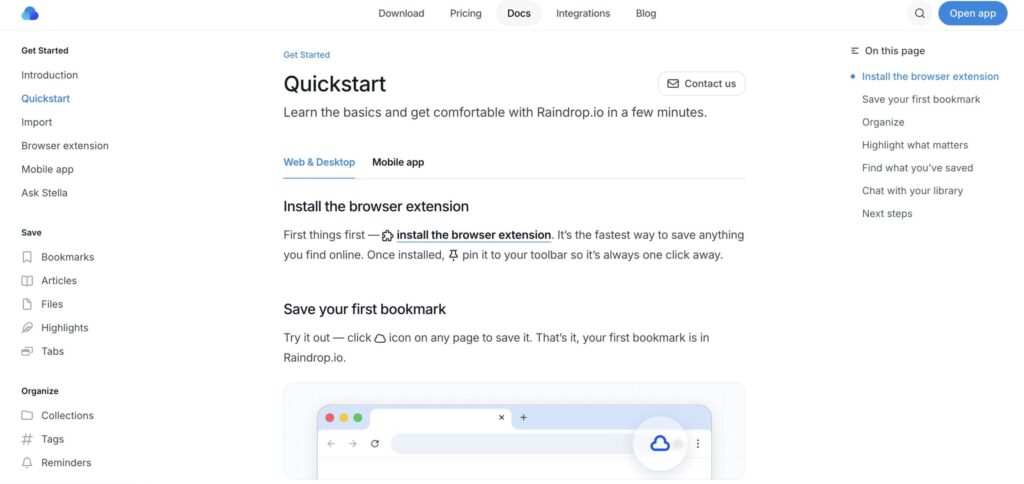
出典:Raindrop.io公式ドキュメント
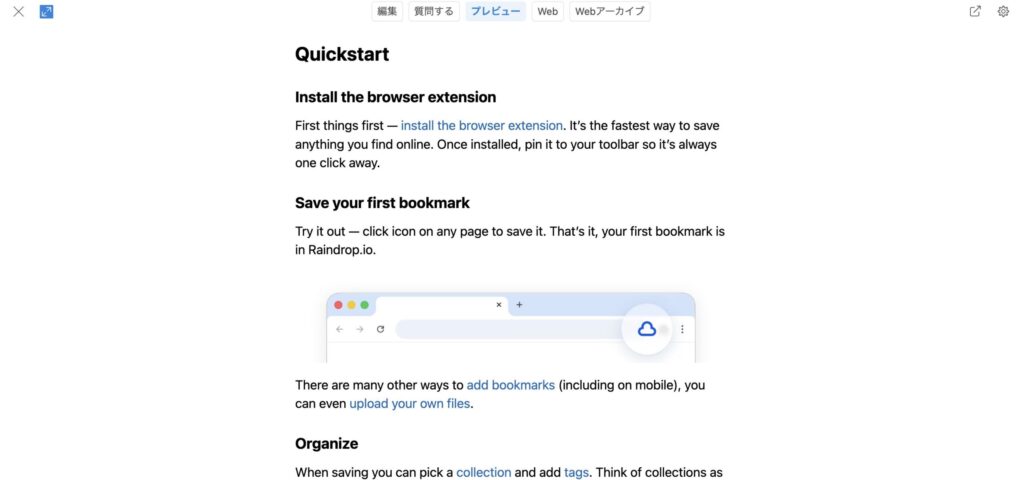
通常のWebページとプレビューを比較してみると違いは一目瞭然です
プレビューのほうがスッキリして見えるので、気が散ることなく記事をサクサク読み進められそうです
さらにプレビュー画面では右上の歯車アイコンをクリックすることで、テーマやフォントを変更することができます
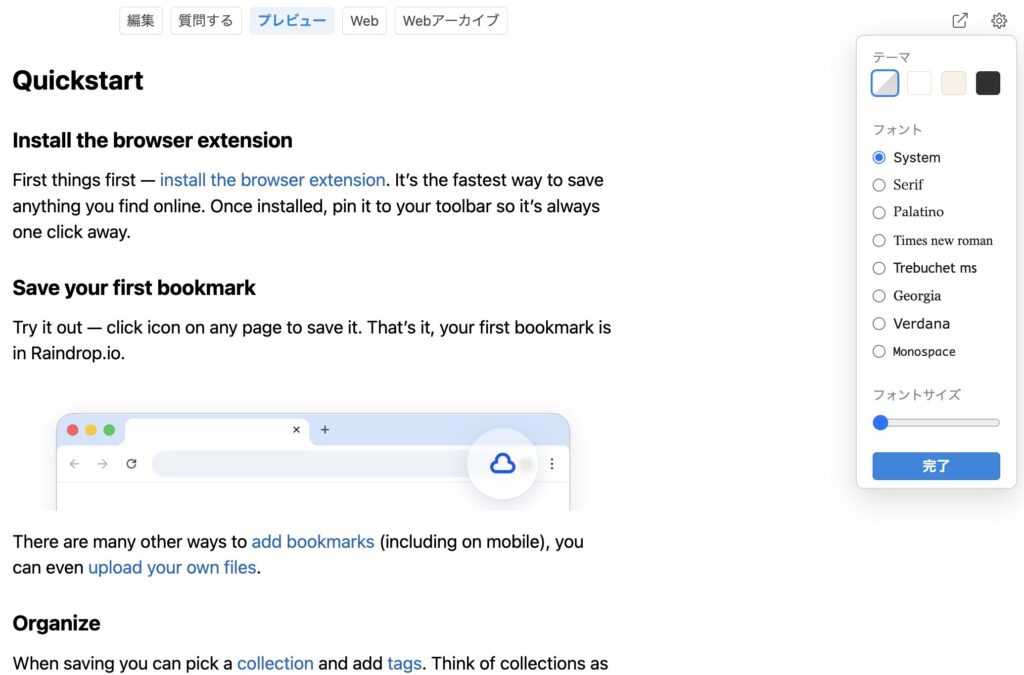
出典:Raindrop.io公式ドキュメント
全ての開いているタブを保存
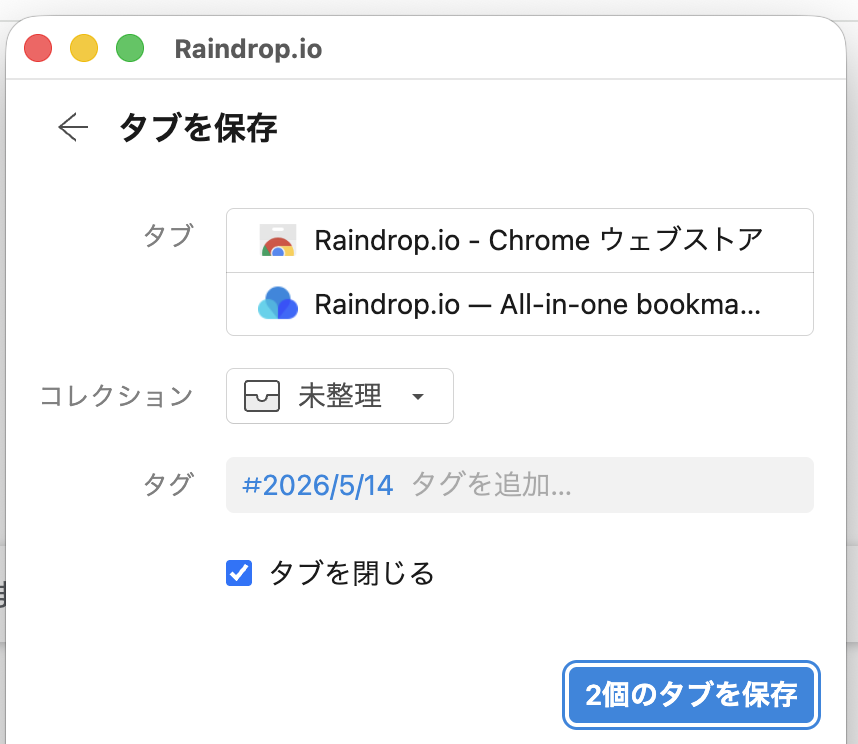
大量のタブを開いていてもRaindrop.ioを使えばすべてまとめてブックマークできます
保存したそれぞれのページには自動で日付のタグが付くので「どこに保存したっけ?」となる心配もありません
手順
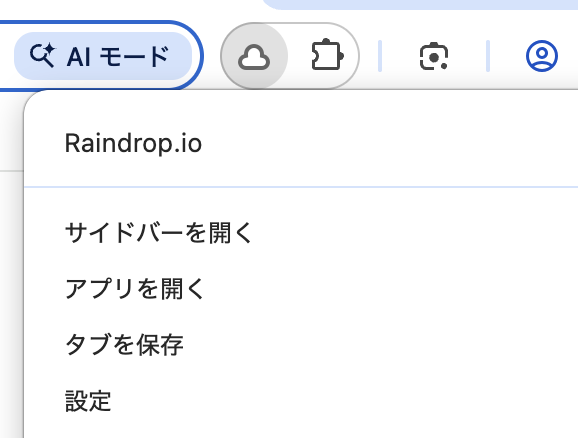
1. 拡張機能のアイコンをクリックし、タブを保存を選ぶ
2. 保存するコレクションを選んで◯個のタブを保存をクリック
公開ページ
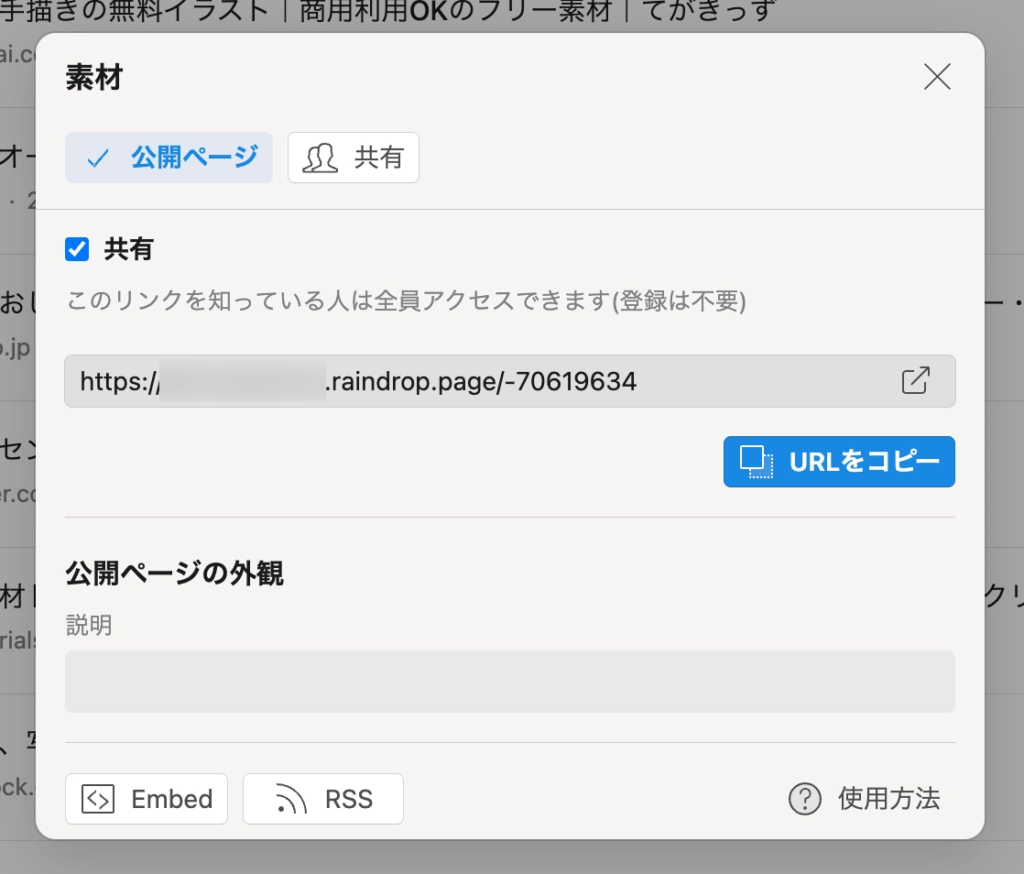
リーディングリストや参考となる資料、面白いページを集めたコレクションを誰かと共有したいときは公開ページ機能を試してみましょう
コレクションを閲覧のみ可能なURLを発行し、アカウントを持っていない人を含め、誰でもコレクションにアクセスできるようになります
手順
1. 共有したいコレクションを開く
2. 右上の共有ボタンをクリック

3. 共有ボックスにチェックを入れてURLをコピー
コレクションの共同編集
コレクションはデフォルトで非公開ですが、誰かと一緒に編集したいこともありますよね?
例えばチームで資料を収集したり、一緒に旅行に行く友達と旅先の情報を集めたりしたいときは自分のコレクションにメンバーを招待しましょう
手順
1. 共有したいコレクションを開く
2. 右上の共有ボタンをクリック

3. 共有タブに切り替えてメンバーを管理・招待
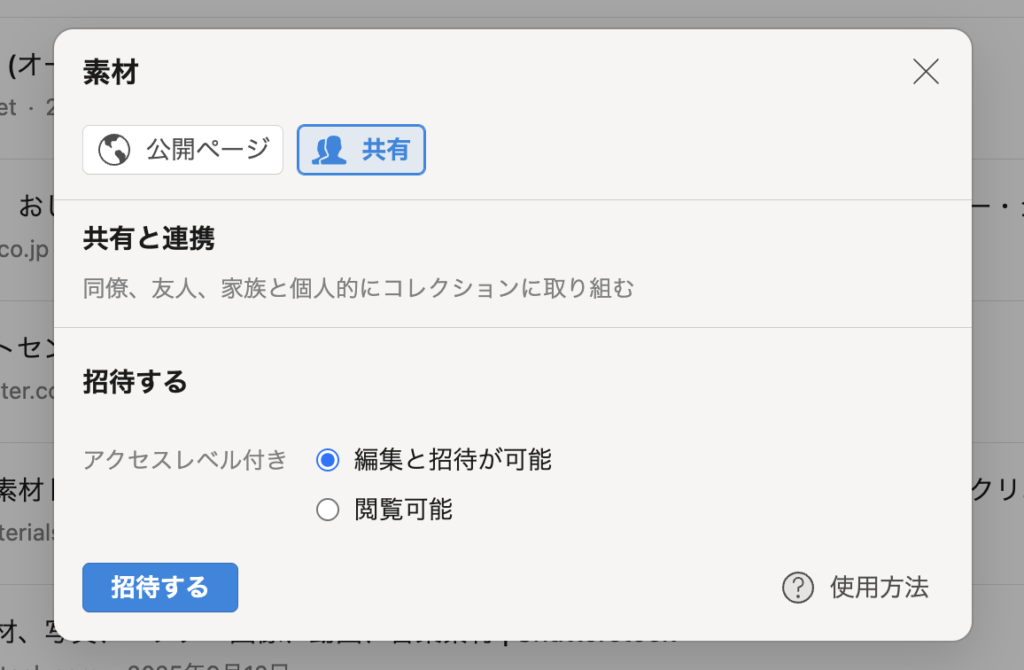
4. 招待するをクリックしてリンクを作成
それぞれのメンバーには権限を付与することができ、「閲覧および追加・編集・削除が可能」と「閲覧のみ可能」のいずれかから選べます
ブックマークのインポート
すでに他のブックマークマネージャを利用していても、移行の手間に煩わされることはありません
Raindrop.ioでは強力な移行機能が用意されており、ブックマーク・フォルダー・タグに加え、ノートやハイライト・ハイライトに追加した注釈も移行できます
Chrome・Safari・Firefox・Edgeなどのブラウザのブックマークマネージャはもちろん、ほとんどのブックマークマネージャ、「あとで読む」アプリ、さらには一部のノートアプリにも対応しています
ファイルのアップロード
Raindrop.ioにはブックマークだけでなくデバイス上のファイルをアップロードする機能があります(無料プランでは最大100MB/月)
アップロードしたファイルはブックマークと同じようにタグを付けたり、検索したり、コレクションやハイライトで整理できます
他のアプリとの連携
IFTTTという異なるアプリやサービスを連携できるツールを使えば、例えばYoutubeで高評価した動画やXで「いいね」した投稿、Spotifyでお気に入りに登録した曲を自動でRaindrop.ioのブックマークに追加できます



無料プランと有料のProプランの比較
2026年5月時点では月額521円、年額4861円のProプランが提供されています
年払いにすると20%ほど割引される計算になります
無料プランでもブックマーク、コレクション、タグ、デバイス数の制限なく利用できるので、一般的な利用であればほとんど不便を感じないでしょう
Proプランにアップグレードすると追加のストレージ、機能、ツールが使えるようになります
Proプランの主な機能は以下の通りです
全文検索
保存したページやアップロードしたPDF・EPUBファイルの中身も含めて検索可能
Webアーカイブ
ブックマークした時点のページを自動保存
リマインダー
ブックマークに通知を設定し、指定した時間にプッシュ通知(モバイルアプリをインストールしている場合)やメールが届く
AIアシスタント
質問への回答・要約の作成・コレクションの整理をしてくれるAIアシスタントStella(ステラ)が使える
ブックマークの記憶があやふやで曖昧な指示になっても問題ありません
公式ドキュメント(英語)には「昨春に保存したモーニングルーティーンについての記事」や「風変わりな材料を使ったイタリアンのレシピ」といったプロンプトの例が載っています
Proプランでは他にも以下のことができます
- リンク切れやブックマークの重複を検出
- ハイライトに説明(アノテーション)をつける
- 最大10GB/月のファイルアップロード(無料プランでは最大10MB/月)
- 自動バックアップ
まとめ
Raindrop.ioは洗練されたUIと充実した機能を持つブックマークマネージャです
とりわけファイルアップロードや他のサービスとの連携機能を使いこなすことができれば通常のブックマークマネージャを超える情報管理ツールに大化けする可能性を感じます
ブックマークマネージャは数多くありますが、無料プランの使い勝手の良さを考慮すると、多くの人にとってRaindrop.ioはよい選択肢となるのではないでしょうか


コメント